
IPTV Smarters Pro sur Samsung & LG Smart TV (+ alternatives)

Sur une Smart TV Samsung ou LG, l’IPTV Smarters passe par une application du store TV : elle affiche une adresse MAC, vous liez la playlist depuis un autre écran, puis pressez Reload.
Pourquoi Samsung et LG sont un cas à part
Tizen (Samsung) et webOS (LG) n’acceptent pas les APK Android : impossible d’y installer IPTV Smarters Pro comme sur un Firestick. La logique d’installation change donc du tout au tout.
On passe donc par des applications du store TV, la plupart fonctionnant en portail MAC, où l’identifiant de l’appareil sert de clé.
Ces applications restent à jour via le magasin du téléviseur, sans que vous ayez à gérer de fichier d’installation. Ce qu’il faut réunir :
- Vos données de ligne : un lien M3U ou, de préférence, vos identifiants Xtream, fournis avec votre abonnement IPTV ; le mode Xtream apporte le guide et les affiches que le M3U laisse de côté.
- Un second appareil avec navigateur : un téléphone ou un PC vous servira à ouvrir le portail de l’application et à y coller la playlist, la TV se contentant d’afficher la MAC.
- Une bonne connexion : webOS et Tizen sont particulièrement sensibles au Wi-Fi faible, aussi un câble Ethernet ou une bande 5 GHz élimine la plupart des micro-coupures du soir.
Astuce : si vous n’avez qu’un lien M3U, vous pouvez en extraire vos identifiants Xtream. Le serveur est tout ce qui précède /get.php, l’identifiant suit username= et le mot de passe suit password=.
Cette conversion vous permet de basculer sur le mode Xtream, plus complet, même quand le fournisseur ne vous a communiqué qu’un lien.
Applications compatibles par téléviseur
Toutes ces applications se téléchargent depuis le store de la TV et n’exigent aucun APK, contrairement au sideload exigé par un Firestick.
Leur disponibilité varie toutefois d’une région et d’une année de modèle à l’autre, si bien qu’un lecteur présent sur une TV n’apparaît pas forcément sur une autre.
Vérifiez donc dans votre store quel titre est réellement proposé avant de choisir, car les catalogues diffèrent. Sélectionnez selon votre marque :
| Application | Samsung Tizen | LG webOS | Connexion |
|---|---|---|---|
| IBO Player | Oui | Oui | Portail MAC (M3U ou Xtream) |
| Smarters Player Lite | Oui | Oui | Login direct ou portail |
| Flix IPTV | Oui | Oui | Portail MAC |
| SmartOne IPTV | Oui | Oui | Portail MAC (M3U) |
| Smart IPTV (SIPTV) | Legacy | Legacy | À éviter (retiré, soucis H.265) |
IBO Player est le plus polyvalent. Comme la plupart de ces applications, il propose une période d’essai puis une licence unique qui paie l’app, jamais les chaînes. Retenez la distinction : cette licence débloque le logiciel sur votre téléviseur.
En revanche, l’accès aux plus de 50 000 chaînes et aux plus de 100 000 contenus VOD dépend uniquement de votre abonnement.
Sur les modèles Samsung et LG les plus anciens, vérifiez que l’application est encore présente dans le store de votre région : certaines ont disparu des catalogues régionaux.
Méthode portail MAC pas à pas
Le principe : la TV affiche une adresse MAC, vous liez la playlist depuis un autre écran, puis vous rechargez. L’adresse MAC est l’identifiant réseau unique du téléviseur ; c’est elle qui relie votre playlist à votre appareil.
Certaines applications affichent en plus une clé d’appareil, un code court à reporter au moment de vous connecter. Voici l’exemple détaillé avec IBO Player :
- Installez et ouvrez l’application depuis le store de la TV.
- Notez la MAC address et le Device Key affichés à l’écran.
- Sur un téléphone ou un PC, ouvrez le site officiel de l’application.
- Connectez-vous avec la
MACet la clé de l’appareil. - Choisissez Add Playlist (M3U) ou Add XC Playlist (Xtream).
- Collez vos données puis Save.
- Revenez sur la TV et pressez Reload pour charger les chaînes.
Important : la MAC affichée change selon que la TV est branchée en Wi-Fi ou en Ethernet, car chaque interface réseau possède la sienne.
Gardez donc le même mode de connexion que lors de la liaison, sinon la playlist paraîtra vide alors qu’elle est bien enregistrée.
Si vous prévoyez de câbler la TV plus tard, faites la liaison directement en Ethernet dès le départ. Une réinitialisation d’usine du téléviseur peut elle aussi modifier la MAC et obliger à relier la ligne.
Réglages et première lecture
Un contrôle simple confirme que la liaison portail a réussi. Testez de préférence une grande chaîne bien alimentée plutôt qu’un flux confidentiel, afin de distinguer un vrai souci de liaison d’un direct momentanément indisponible côté fournisseur.
Ce premier essai valide la MAC, la playlist et le décodage vidéo d’un coup. Ouvrez une chaîne connue et vérifiez ces quatre points :
- L’image démarre en quelques secondes sans gel prolongé.
- Le son est présent ; sur un écran noir avec son, basculez le décodeur audio HW en SW.
- Le guide EPG se remplit après 1 à 2 minutes.
- La VOD et les séries apparaissent bien via l’onglet dédié.
Repère de débit : SD 3-5, HD 6-10, Full HD 10-15 et 4K 25-40 Mbit/s. Sur webOS surtout, un câble Ethernet supprime la majorité des micro-coupures du soir.
Si votre téléviseur n’a pas de port réseau accessible, un adaptateur CPL relie discrètement la box au routeur à travers l’installation électrique et reste bien plus stable qu’un Wi-Fi lointain.
L’alternative boîtier pour plus de confort
Si votre TV est ancienne ou son store trop limité, un boîtier externe débloque IPTV Smarters Pro complet. C’est une solution radicale mais très efficace.
C’est souvent la meilleure solution pour un téléviseur d’avant 2017, dont le magasin ne propose plus les applications récentes, ou pour une marque au store pauvre.
Le boîtier prend en charge le décodage et l’interface, si bien que même un vieil écran retrouve une expérience fluide. Branché en HDMI, un Fire TV Stick ou une box Android vous donne :
- La connexion Xtream Codes directe, avec EPG, VOD illustrée et catch-up.
- Des mises à jour d’application régulières, sans dépendre du store TV.
- Une interface plus rapide que celle intégrée au téléviseur.
Un boîtier apporte aussi un avantage souvent négligé : la plupart des Smart TV n’acceptent pas d’application VPN native. Une box Android en installe une sans difficulté, utile si votre fournisseur d’accès bride le flux le soir.
Pour bien choisir entre Formuler, MAG et box Android selon votre budget, lisez notre comparatif boîtier IPTV : Formuler, MAG ou Android Box.
Activer l’EPG et la VOD sur Smart TV
La richesse du guide et de la vidéo à la demande dépend du mode de liaison choisi dans le portail. Ce choix n’est pas anodin.
C’est au moment de coller la playlist que tout se joue : un lien M3U livre une longue liste brute, une connexion Xtream un catalogue trié avec affiches, saisons et catch-up. Pour tout voir remonter proprement :
- Privilégiez Add XC Playlist (Xtream) plutôt que le simple M3U : le M3U livre les films en vrac, sans posters ni catégories.
- Après le Reload sur la TV, laissez l’EPG se remplir une à deux minutes avant de juger qu’il manque.
- Guide vide malgré l’attente ? Rechargez la playlist depuis le portail, puis pressez de nouveau Reload.
- Le catch-up n’apparaît que si votre ligne l’active et uniquement en mode Xtream, jamais avec un lien M3U.
Notre offre couvre plus de 50 000 chaînes et plus de 100 000 contenus VOD. Ce catalogue ne s’affiche avec ses affiches et ses saisons qu’en connexion Xtream, l’argument décisif face au M3U sur un téléviseur.
Sur un grand écran, parcourir des vignettes illustrées et des catégories claires change radicalement le confort par rapport à une liste de milliers de lignes de texte.
Écran noir, son et image sur Smart TV
Sur Tizen et webOS, un écran noir avec du son signale presque toujours un souci de décodage, pas de connexion. La distinction est essentielle pour ne pas chercher au mauvais endroit.
Le cas est typique du codec H.265, que certains panneaux ou versions d’application gèrent mal : le flux arrive bien, la piste audio se lance, mais l’image ne se décode pas.
Inutile de recharger la playlist, le problème reste local à la chaîne concernée. Voici comment le traiter, dans cet ordre précis :
- Ouvrez les réglages de l’application et basculez le décodeur audio de
HWversSWsur la chaîne concernée. - Si l’image reste noire, sélectionnez le lecteur VLC intégré quand l’application le propose, plus tolérant sur le H.265.
- Vérifiez que la TV est en mode adéquat : certaines chaînes 4K exigent un panneau récent et une bande passante suffisante.
- Pour un son présent mais désynchronisé, ajustez le décalage audio par petits pas.
Ce réflexe HW vers SW résout la grande majorité des chaînes muettes ou noires sans toucher à la playlist. Inutile de tout recharger : le problème est local à la chaîne, pas à la liaison portail.
Multi-écran et connexions simultanées
Chaque ligne autorise un nombre limité d’écrans en simultané ; le dépasser bloque temporairement la lecture. Ce plafond correspond au nombre de flux qu’un abonnement peut diffuser en même temps, indépendamment du nombre d’appareils.
Une application restée ouverte en arrière-plan ailleurs compte comme une connexion active, ce qui explique bien des blocages inattendus. À retenir :
- Un message « max connections reached » signifie qu’un écran de trop est ouvert, parfois une application restée active ailleurs.
- Fermez l’application sur l’autre appareil et patientez 5 à 10 minutes que la session se libère.
- Pour équiper plusieurs pièces sans conflit, mieux vaut une formule multi-écrans qu’une seconde ligne.
Notre abonnement 12 mois 2 écrans à 79 € permet justement deux flux en parallèle, salon et chambre par exemple, sans risque de blocage. C’est aussi bien plus économique qu’une seconde ligne distincte, qui doublerait identifiants et renouvellements.
Les offres multi-écrans montent jusqu’à 149 € selon le nombre de flux et la durée, et chacune reste couverte par la garantie 30 jours.
Favoris et tri des chaînes sur Smart TV
Une fois la playlist chargée, favoris et catégories masquées rendent l’immense liste bien plus lisible à la télécommande. C’est le réglage qui rend l’ensemble vraiment utilisable.
Sur un catalogue de plus de 50 000 chaînes, ce tri n’est pas un luxe : sans lui, retrouver ses chaînes habituelles au pavé directionnel devient vite fastidieux.
Chaque application propose ses raccourcis, mais la logique reste partout la même. Voici comment procéder, selon l’application que vous avez installée :
- IBO Player et Flix IPTV : ouvrez une chaîne, puis le bouton central ou l’étoile pour l’ajouter aux Favorites, regroupés dans une catégorie dédiée.
- Smarters Player Lite : le menu de la chaîne propose l’ajout aux favoris, exactement comme sur mobile.
- Masquer les catégories inutiles allège l’affichage et accélère le défilement sur les téléviseurs anciens, moins réactifs.
Sur Tizen et webOS, la télécommande de la TV suffit : les flèches parcourent la liste, le bouton central valide, le bouton retour remonte d’un niveau.
Comme les favoris ne sont stockés que localement, réinstaller l’app ou recharger la playlist depuis le portail peut les remettre à zéro : reconstituez-les après un gros changement plutôt qu’avant.
Mettre à jour l’application sur Samsung et LG
Une application à jour évite bien des soucis de codec H.265 et de guide qui refuse de se remplir. Les correctifs de décodage vidéo arrivent régulièrement, aussi bien dans l’application que dans le système du téléviseur.
Une version ancienne restée en cache depuis des mois est souvent à l’origine d’une image saccadée ou d’un EPG capricieux. La marche à suivre diffère selon la marque :
- Samsung Tizen : ouvrez le store Apps, section des applications installées, et lancez la mise à jour si un bouton l’indique ; sinon elle est automatique.
- LG webOS : dans le LG Content Store, rubrique Apps, vérifiez qu’aucune mise à jour n’est en attente pour votre lecteur.
- Application disparue du store : si votre lecteur n’apparaît plus dans le catalogue régional, il a souvent été retiré ; basculez sur IBO Player ou Flix IPTV.
Le portail MAC reste lié à l’adresse MAC de la TV, pas à la version de l’application : une mise à jour ne supprime donc pas votre playlist liée.
En revanche, une réinitialisation d’usine change parfois la MAC et oblige à relier la ligne depuis le portail. Gardez enfin le système Tizen ou webOS lui-même à jour, car les deux corrigent régulièrement le décodage vidéo.
IBO Player, Flix IPTV ou Smarters Player Lite ?
Les trois applications font le même travail sur Samsung et LG ; leur différence tient surtout au mode de connexion et à la licence.
Toutes fonctionnent par portail ou login et remontent chaînes, guide et VOD dès que la ligne est correctement liée au compte.
La petite licence unique que réclament certaines paie le logiciel, jamais les chaînes, qui dépendent de votre abonnement. Ce tableau aide à trancher :
| Application | Connexion | Idéale pour |
|---|---|---|
| IBO Player | Portail MAC (M3U ou Xtream) | Polyvalence, guide et VOD |
| Flix IPTV | Portail MAC | Interface épurée, licence unique |
| Smarters Player Lite | Login direct ou portail | Ceux qui connaissent déjà Smarters |
Pour la plupart des foyers, IBO Player reste le choix par défaut : il accepte aussi bien le M3U que le Xtream et remonte proprement l’EPG et la VOD.
Si vous utilisez déjà IPTV Smarters Pro sur d’autres appareils, Smarters Player Lite offre une interface immédiatement familière, sans le moindre réapprentissage.
Notre panorama des meilleures applications IPTV compare ces lecteurs plus en détail, et notre guide IPTV Smarters Pro sur Firestick montre l’alternative boîtier pas à pas.
Renouveler le code sans réinstaller
À l’échéance, la ligne se coupe mais l’application reste installée : le renouvellement passe uniquement par le portail. Aucune réinstallation n’est nécessaire côté téléviseur.
Rien à réinstaller sur la TV : l’application, sa licence et la MAC liée restent en place, seule la ligne côté serveur doit être réactivée.
La suite dépend de savoir si votre fournisseur reconduit vos identifiants ou vous en attribue de nouveaux. Voici les deux situations possibles :
- Identifiants inchangés : la ligne se réactive dans les 15 à 45 minutes après paiement, sans toucher à la TV.
- Nouveaux identifiants : rouvrez le portail de l’application sur votre téléphone, remplacez la playlist, Save, puis Reload sur le téléviseur.
Un écran qui reste vide juste après un renouvellement vient souvent d’une propagation encore en cours : patientez un quart d’heure, puis pressez de nouveau Reload sur la TV.
Si rien ne revient au-delà, vérifiez que la playlist du portail correspond bien à la ligne renouvelée et qu’aucune session ne reste ouverte ailleurs.
Pour choisir une durée, comparez les formules sur notre abonnement IPTV 12 mois, avec garantie 30 jours et support en français.
Sécurité et réseau (VPN, DNS)
Sur Tizen et webOS, un flux instable le soir tient plus souvent au réseau qu’à l’application. Les deux systèmes sont réputés sensibles au signal Wi-Fi, si bien qu’une box éloignée suffit à provoquer les micro-coupures des heures de pointe.
Avant d’envisager un VPN, fiabilisez d’abord la connexion elle-même, bien souvent la vraie coupable. Tentez les correctifs réseau dans cet ordre :
- Câble Ethernet ou Wi-Fi 5 GHz : webOS et Tizen sont particulièrement sensibles au signal faible.
- DNS public comme
1.1.1.1ou8.8.8.8si votre fournisseur filtre par DNS. - VPN uniquement si le buffering disparaît une fois activé, signe d’un bridage ou d’un blocage d’IP.
Beaucoup de Smart TV n’acceptent pas d’application VPN native : dans ce cas, un boîtier externe ou un VPN configuré sur le routeur reste la seule option. C’est un argument de plus en faveur de l’alternative boîtier décrite plus haut.
Dépannage Samsung et LG
Sur Smart TV, les blocages viennent surtout de la MAC, de la liaison ou du réseau. Les causes sont donc moins nombreuses que sur un boîtier.
Contrairement à un Firestick, il y a rarement de saisie d’URL à incriminer, puisque la playlist est collée sur le portail depuis un autre écran.
Le diagnostic se concentre sur trois points : la bonne MAC, un rechargement effectif et une connexion stable. Voici les cas fréquents :
| Problème | Cause probable | Solution |
|---|---|---|
| « Playlist ajoutée » mais TV vide | MAC Wi-Fi ≠ MAC Ethernet, pas rechargé | Garder le même réseau, presser Reload |
| Écran noir, son seul | Codec H.265 non géré | Décodeur audio HW en SW, ou lecteur VLC |
| Application qui demande une licence | Fin de la période d’essai | Activer la licence unique de l’app |
| Micro-coupures le soir | Wi-Fi faible sur webOS/Tizen | Passer en Ethernet ou Wi-Fi 5 GHz |
| SIPTV instable | App retirée, gros EPG | Basculer sur IBO Player ou Flix IPTV |
Vous débutez ? Reprenez la logique générale de connexion dans notre guide d’installation d’IPTV Smarters Pro, retrouvez tous les pas-à-pas sur la page installation IPTV Smarters.
Et comparez les durées sur notre grille tarifaire (12 mois 2 écrans à 79 €, garantie 30 jours et support en français).
Questions fréquentes
Peut-on installer l’APK IPTV Smarters Pro sur une Samsung ou LG ?
Non. Les Smart TV Samsung (Tizen) et LG (webOS) n’acceptent pas le sideload d’APK Android. On utilise des applications du store TV comme IBO Player, Flix IPTV ou SmartOne, qui fonctionnent par portail MAC.
Comment fonctionne la méthode portail MAC ?
L’application affiche une adresse MAC sur la TV. Ouvrez le site de l’app sur un autre écran, identifiez-vous avec cette MAC, collez votre lien M3U ou vos identifiants Xtream, puis pressez Reload.
Quelle application Smart IPTV choisir sur Samsung et LG ?
IBO Player est le choix le plus polyvalent. Flix IPTV et SmartOne sont de bonnes alternatives. Évitez l’ancien Smart IPTV (SIPTV), retiré de plusieurs stores et sujet aux soucis de codec H.265.
Mon ancienne Smart TV n’a pas ces applications, que faire ?
Branchez un petit boîtier Android ou un Fire TV Stick en HDMI : vous installez alors IPTV Smarters Pro directement, avec une connexion Xtream complète, sans dépendre du store limité de votre téléviseur.
Comment activer l’EPG et la VOD sur ma Smart TV ?
Liez votre playlist en Xtream depuis le portail plutôt qu’en simple M3U : le guide EPG et la VOD illustrée arrivent automatiquement. Après le Reload, patientez une à deux minutes.
Comment renouveler mon abonnement sans tout réinstaller ?
Si vos identifiants restent les mêmes, la ligne se réactive seule après le paiement, sans rien retoucher. Avec de nouveaux identifiants, rouvrez le portail, remplacez la playlist, sauvegardez, puis pressez Reload.
Comment mettre des chaînes en favori sur ma Samsung ou LG ?
Ouvrez une chaîne, puis le bouton central ou l’étoile l’ajoute aux favoris ; elles se regroupent dans une catégorie dédiée. Les favoris sont locaux : recharger la playlist peut les remettre à zéro.
Faut-il mettre à jour l’application IPTV sur Smart TV ?
Oui, une application à jour limite les soucis de codec H.265 et de guide incomplet. Cherchez les mises à jour dans le store Samsung ou LG, et gardez Tizen ou webOS à jour.
Julien Fontaine · Spécialiste IPTV & streaming
Julien teste et configure des services IPTV depuis huit ans. Il écrit des guides IPTV Smarters clairs, testés sur chaque appareil, pour aider les abonnés en France.
Contacter notre équipe IPTV SmartersÀ lire aussi sur l’IPTV Smarters
Comment installer IPTV Smarters Pro : le guide complet 2026
Le guide pas à pas pour installer et configurer IPTV Smarters Pro sur n’importe quel appareil, avec la connexion Xtream Codes.
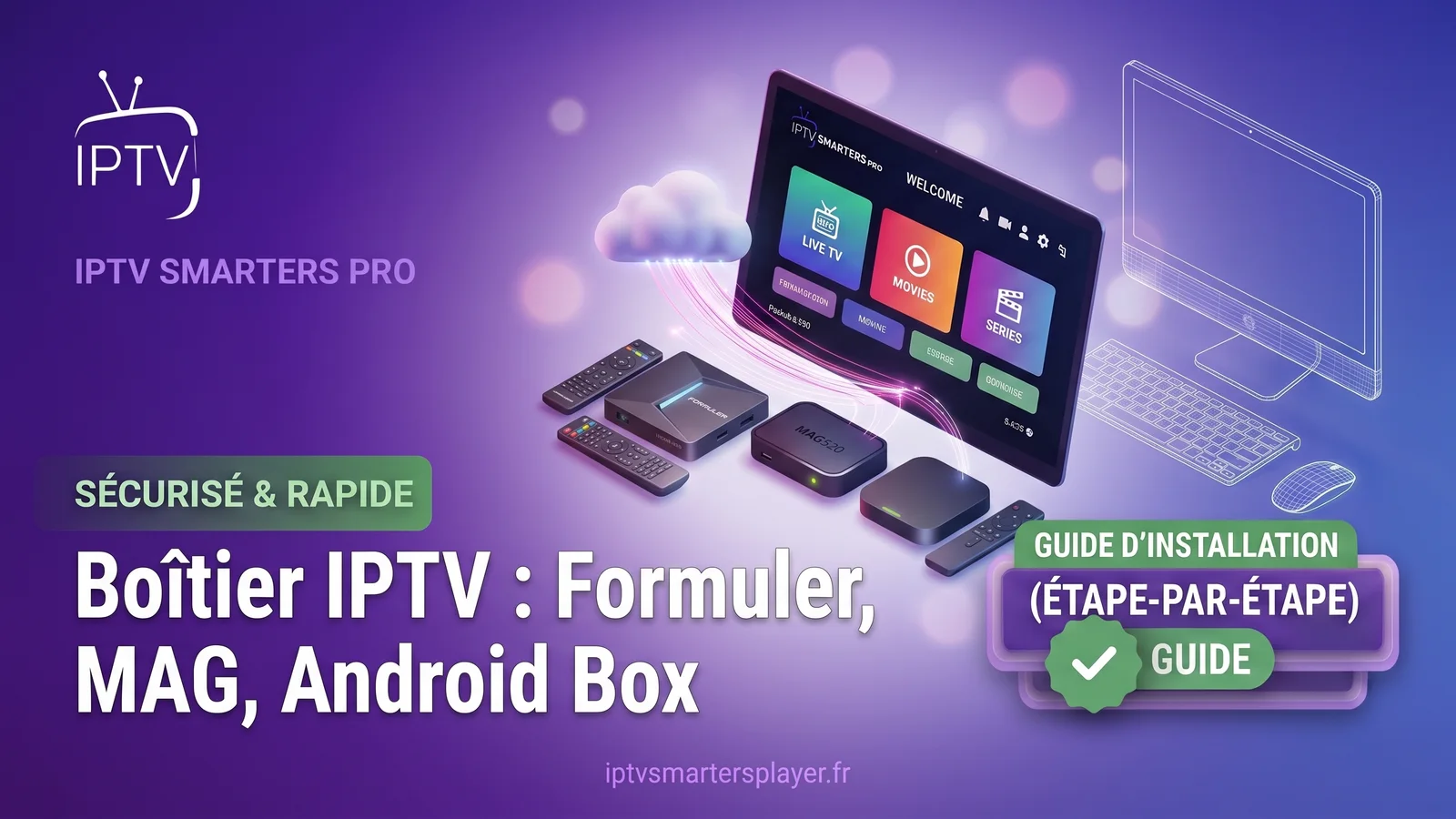
Boîtier IPTV : faut-il un boîtier ? (Formuler, MAG, Android Box)
Faut-il un boîtier IPTV ou une box Android ? Formuler, MAG et alternatives comparées pour bien lire votre abonnement.